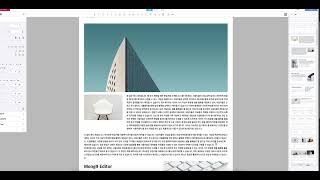
몽구에디터(mong9editor)는 라이믹스·XE에서 사용하는 블록 기반 페이지 빌더 애드온입니다. 압축을 풀어 나온 폴더를 mong9_editor라는 이름으로 라이믹스 설치 루트의 addons/ 폴더에 업로드하면 설치가 끝납니다(FTP 기준 /www/addons/mong9_editor/). 관리자 화면에서 애드온을 켜면 CKEditor 툴바에 "Mong9 Editor" 버튼이 생기고, 100종 이상의 단락 블록을 드래그 앤 드롭으로 배치해 문서를 만들 수 있습니다. XE용으로 배포된 원본을 라이믹스·최신 PHP 환경에서 동작하도록 수정한 판본입니다.
한눈에 보는 사양
| 구분 | 내용 |
|---|---|
| 자료 종류 | 라이믹스/XE 애드온 (에디터 스킨·모듈 아님) |
| 설치 경로 | addons/mong9_editor/ (FTP 예시 /www/addons/mong9_editor/) |
| 버전 | 1.2.1 |
| 요구 사양 | XE 1.11.6 이상 / 라이믹스 |
| 연동 에디터 | CKEditor4(라이믹스 기본), TinyMCE4, SmartEditor2, Cheditor5, XpressEditor |
| 사용 권한 | 사이트 관리자 또는 해당 게시판 매니저 |
| 이미지 저장 경로 | files/mong9/ (기본 2MB 제한) |
| 라이선스 | GPLv3 (제작 Mong9 Team, 라이믹스 대응 수정 EOND) |
몽구에디터 설치 방법
- 구매 후 위의
mong9_editor.zip을 내려받아 압축을 풉니다. - 폴더명을
mong9_editor로 맞춘 뒤, 라이믹스가 설치된 루트의addons/폴더에 업로드합니다.- 최종 경로:
addons/mong9_editor/ - FTP 접속 시 흔히 보이는 경로:
/www/addons/mong9_editor/ - 호스팅에 따라 웹 루트가
www,public_html,html등으로 다를 수 있습니다. 라이믹스 설치 루트 안의addons폴더가 기준입니다.
- 최종 경로:
- 업로드 후 폴더 안에
mong9_editor.addon.php,conf/info.xml,includes/,source/,etc/가 있으면 정상입니다. - 관리자 화면 > 고급 설정 > 애드온 목록에서 "Mong9 에디터 애드온"의 PC / 모바일 사용을 체크하고 저장합니다.
- 애드온 설정의 웹문서 제작에디터 옵션에서 적용 범위를 고릅니다. (문서+댓글 / 문서만 / 댓글만)
사용 방법
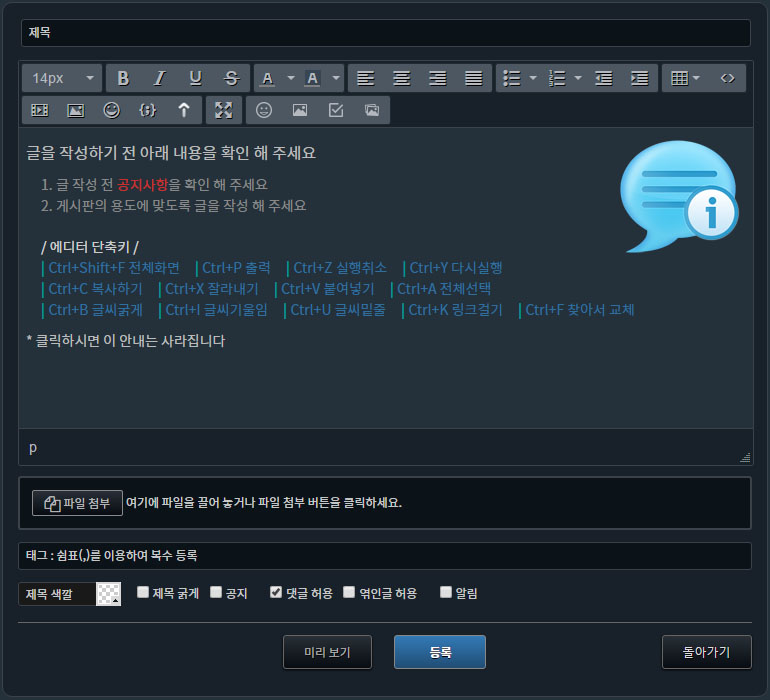
애드온을 켜면 코어 파일이나 에디터 스킨을 고치지 않아도 글쓰기 화면의 에디터를 자동으로 감지해 툴바에 "Mong9 Editor" 버튼을 추가합니다.
- 글쓰기 화면에서 에디터 툴바의 Mong9 Editor 버튼을 클릭합니다.
- 별도의 편집 창이 열리면, 원하는 단락 블록을 드래그 앤 드롭으로 배치합니다.
- 텍스트와 이미지를 교체해 내용을 채웁니다.
- PC / 모바일 가로 / 모바일 세로 3가지 화면 모드를 새로고침 없이 전환하며 화면별로 다듬습니다.
- 저장하면 본문에 반영됩니다. 글 보기 화면에서는 몽구에디터 전용 반응형 CSS와 함께 출력됩니다.
제공되는 단락 블록은 100종 이상이며 웹표준 반응형으로 제작되어 있어, 블록을 조합하고 문구·이미지만 바꾸면 소개 페이지 형태의 문서를 빠르게 만들 수 있습니다.
세부 설정 (선택)
아래 값은 addons/mong9_editor/mong9_editor.addon.php 파일 상단에서 직접 수정합니다.
| 변수 | 기본값 | 설명 |
|---|---|---|
$mode_m | 768 | 모바일 가로 모드 기준 폭(px) |
$mode_e | 576 | 모바일 세로 모드 기준 폭(px) |
$image_upload_size | 2 | 이미지 업로드 용량 제한(MB) |
$google_token | (빈 값) | 구글 지도 블록 사용 시 구글 맵스 API 토큰 |
라이믹스 대응 수정 내역
원본은 XE용으로 배포된 자료라 최신 PHP·라이믹스 환경에서 그대로 쓰면 오류가 납니다. 이 판본에는 다음이 반영되어 있습니다.
- 글 보기 화면에서 문서 객체가 없는 경우에 대한 검사를 추가해, 본문 변환 중 발생하던 오류를 해결했습니다.
- 원본의
includes/editor.php로딩 구문이 최신 PHP에서Attempt to assign property "db_info" on null서버 오류를 일으켜, 해당 로딩을 제거했습니다.
영상으로 보는 사용법
자주 묻는 질문
몽구에디터는 어디에 설치하나요?
라이믹스 설치 루트의 addons/ 폴더입니다. 폴더명을 mong9_editor로 맞춰 addons/mong9_editor/ 경로가 되도록 업로드하면 됩니다. FTP에서는 보통 /www/addons/mong9_editor/로 보입니다.
에디터 스킨인가요, 모듈인가요?
둘 다 아닙니다. 애드온이라서 addons/ 폴더에 넣고 관리자 화면의 애드온 목록에서 활성화합니다. 게시판 스킨을 바꿀 필요가 없습니다.
설치했는데 에디터에 버튼이 안 보입니다.
세 가지를 순서대로 확인해 주세요. 첫째, 관리자 > 애드온에서 PC/모바일 사용이 체크되어 저장됐는지. 둘째, 지금 로그인한 계정이 사이트 관리자이거나 해당 게시판의 매니저인지 — 일반 회원 화면에는 버튼이 표시되지 않습니다. 셋째, 사용 중인 에디터가 CKEditor4·TinyMCE4·SmartEditor2·Cheditor5·XpressEditor 중 하나인지 확인합니다.
일반 회원도 몽구에디터를 쓸 수 있나요?
없습니다. 애드온에 고정된 동작으로, 사이트 관리자와 해당 게시판 매니저에게만 버튼이 노출됩니다.
이미지는 어디에 저장되나요?
files/mong9/ 폴더에 저장됩니다. 폴더가 없으면 자동 생성되므로 files/에 쓰기 권한이 있어야 하며, 기본 업로드 제한은 2MB입니다.
작성한 글이 깨져 보입니다.
몽구에디터 본문은 HTML 블록 구조로 저장됩니다. 게시판 설정에서 HTML 사용이 제한되어 있으면 정상 출력되지 않을 수 있으니 권한 설정을 확인해 주세요. 설치 직후라면 관리자 화면에서 캐시를 지우고 브라우저에서 강력 새로고침(Ctrl+Shift+R)을 해보시기 바랍니다.
설치가 어려우면 도와주시나요?
네. EOND에 설치지원을 요청하실 수 있습니다.
아직 리뷰가 없습니다.
함께 보면 좋은 제품

Price
10,000원
문의하기
문의가 접수되었습니다
확인 후 빠르게 답변드리겠습니다.
쿠폰 등록
발급받은 라이선스 쿠폰 코드를 입력하면 결제 없이 이 상품의 라이선스가 즉시 발급됩니다.
주문서
구매자 정보
결제 수단
아래 QR로 송금해 주세요
· 입금 확인 후 활성화됩니다

할인 쿠폰